sumber: http://opl4y1991.wordpress.com/2010/03/25/buat-animasi-bergerak-dengan-adop-photo-cs2-dan-image-ready/
Anda tahu animasi GIF…!!!? Ituloh gambar yang bisa bergerak…!!!? kali ini saya akan coba untuk bagi2 ilmu pada kawan semua…!!!
Langsung saja kawan buka dulu Pohotocopt (Adob Photoshop) lalu buka →File New denga ukuran 200X200 aja tapi itu terserah kawan mau ukuran berapa juga asal kawan bahagia aja deh…!!! Stelah Itu kawan buat lingkaran dengan Elliptical Marque tool atau bisa juga tekan M pada Keyboard tujuga kalu kawan lgi males maenin mousnya…!!! Jangan lupa tekan Shift + Alt ketika membuat lingkaran supaya lingkarannya tidak mengalami kelonjongan gitu loh…!!!
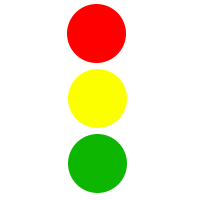
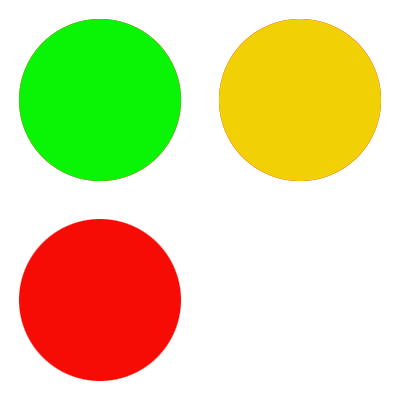
 Masukan warna kedalam lingkaran. Caranya tentukan dulu Foreground Color terus tekan Alt + Delt. Buat 3 lingkaran dengan warna yang berbeda…!!! Lalu gabungkan gambar menjadi satu dengan menggunakan Move tool atay tekan V pada keyboard gamabar harus menutp pas pada gambar2 di bawahnya…!!!
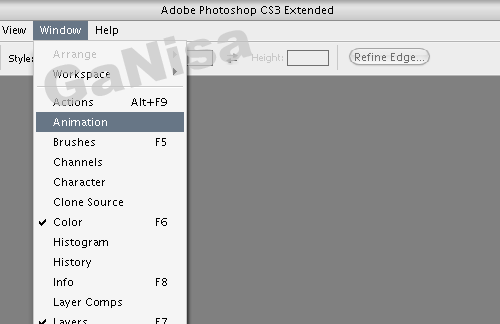
Lalu gambar di eksport Eh… di pindahkan aja ke Adob Image Ready dengan cara pilih Edit In Image Ready Pada Box Tool di adob photoshop cs2 atau bisa langsung tekan Shift + Ctrl + M…!!! kalau gatau letaknya lihat gambar di bawah…!!!
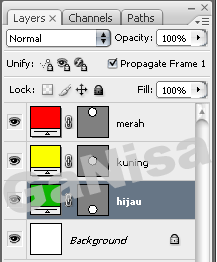
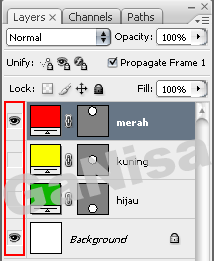
 Stelah Itu kita hanya tampilkan warna merah saja dengan cara hilangkan gambar mata pada lingkaran warna kuning dan hijau di layer. Liat juga gambar di bawah yang ada matanya cuma lingkaran merah aja kan…!!!?
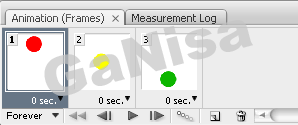
 Lalu klik Duplicates current frame pada kotak animasi. Kalau belum muncul tekan aja F11 tar juga keluar sendiri…!!!
Lalu sekarang munculkan hanya warna kunig saja tekan lagi Duplicates current frame dan terakhir warna hijau yang ini ga usah di kasih Duplicates current frame…!!!
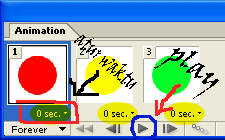
Lalu tekan tombol play pada kotak animasi liat gambar lagi di bawah…!!!
 Hasil akhirnya kira2 seperti ini ni di bawah…!!!

Langsung saja kawan buka dulu Pohotocopt (Adob Photoshop) lalu buka →File New denga ukuran 200X200 aja tapi itu terserah kawan mau ukuran berapa juga asal kawan bahagia aja deh…!!! Stelah Itu kawan buat lingkaran dengan Elliptical Marque tool atau bisa juga tekan M pada Keyboard tujuga kalu kawan lgi males maenin mousnya…!!! Jangan lupa tekan Shift + Alt ketika membuat lingkaran supaya lingkarannya tidak mengalami kelonjongan gitu loh…!!!

Lalu gambar di eksport Eh… di pindahkan aja ke Adob Image Ready dengan cara pilih Edit In Image Ready Pada Box Tool di adob photoshop cs2 atau bisa langsung tekan Shift + Ctrl + M…!!! kalau gatau letaknya lihat gambar di bawah…!!!

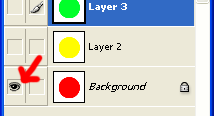
Lalu sekarang munculkan hanya warna kunig saja tekan lagi Duplicates current frame dan terakhir warna hijau yang ini ga usah di kasih Duplicates current frame…!!!
Lalu tekan tombol play pada kotak animasi liat gambar lagi di bawah…!!!
- Cat:
- Jika anda akan menyimpan Gambar dengan Format PSD pilih File→Save.
- Jika anda akan menyimpan data dengan format Gif pilih File→Optimized as.